تبدیل کامپیوتر قدیمی به کنسول پلی استیشن 1 | آموزش نحوه اجرای بازیهای PS1 روی PC
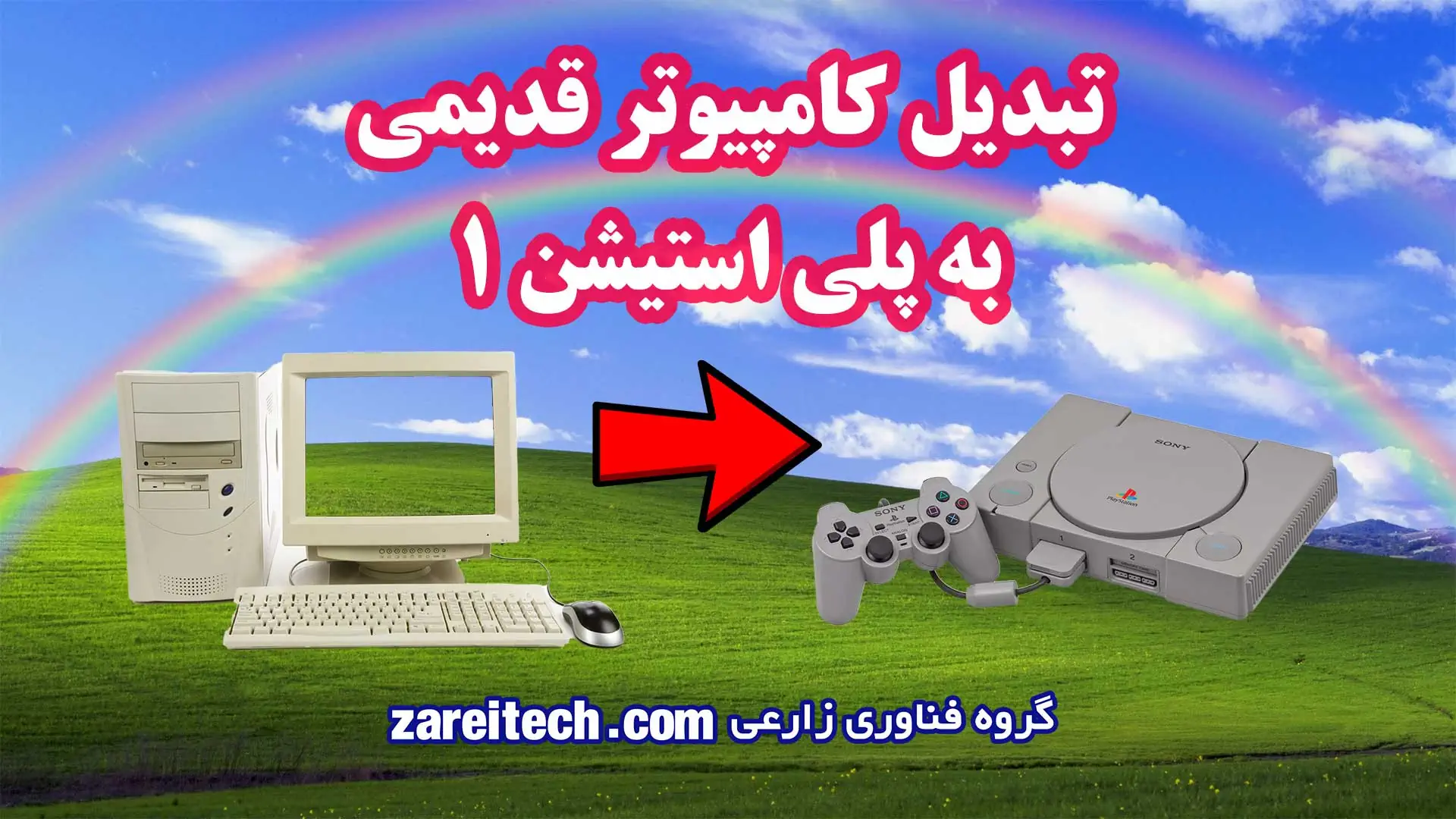
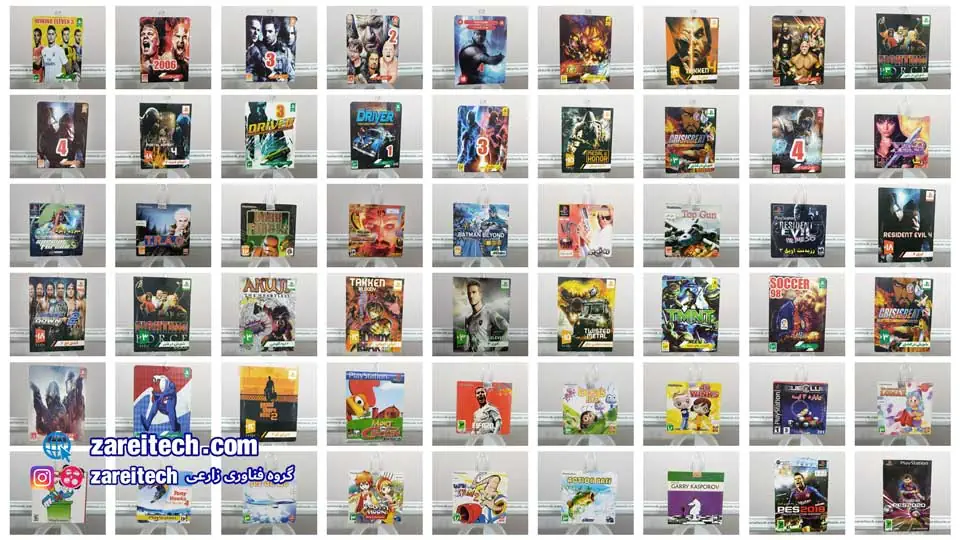
اگر یک کامپیوتر قدیمی بدون استفاده در خانه داشته باشیم، لازم نیست آن را دور بیندازیم! با کمی خلاقیت میتوانیم همان سیستم قدیمی را به یک کنسول بازی پلی استیشن 1 تبدیل کنیم و دوباره لذت بازیهای خاطرهانگیزی مثل Crash Bandicoot، Tekken، Resident Evil و Winning Eleven را تجربه کنیم.
در این مقاله آموزشی، بهصورت قدمبهقدم یاد میگیریم چگونه با استفاده از شبیهسازها، تنظیمات مناسب و سختافزار حداقلی، نحوه تبدیل کامپیوتر قدیمی به کنسول پلی استیشن 1 را در منزل و به صورت کمهزینه را انجام دهیم.
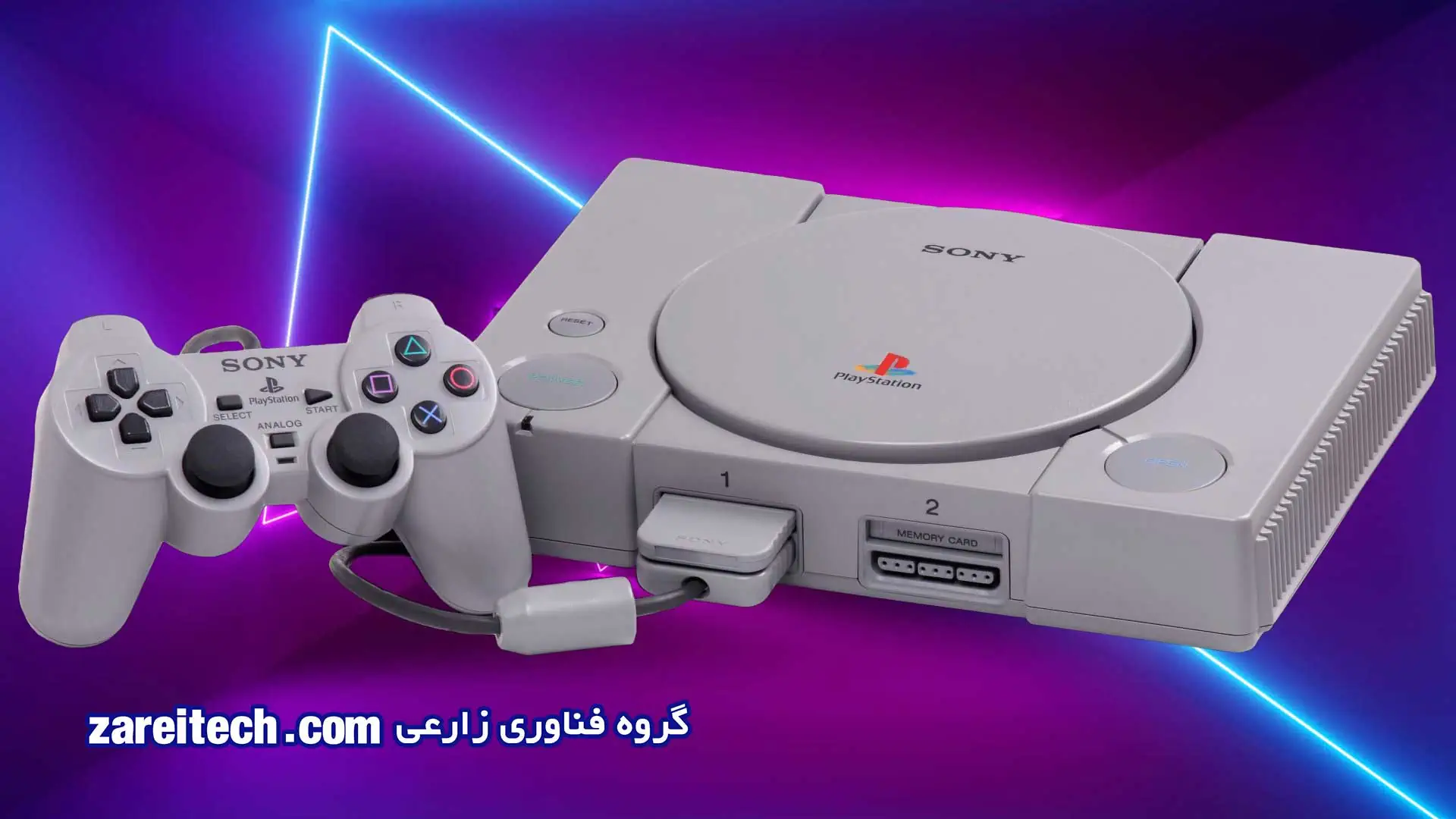
پلی استیشن 1 چیست و چرا هنوز محبوب است؟
پلی استیشن 1 (PS1) اولین کنسول سونی (Sony) بود که در دهه ۹۰ میلادی عرضه شد و تحولی عظیم در صنعت بازی ایجاد کرد. دلایل محبوبیت آن حتی امروز:
• بازیهای کلاسیک و خاطرهانگیز
• حجم کم بازیها
• اجرا روی سیستمهای ضعیف
• شبیهسازی بسیار دقیق روی کامپیوتر
حداقل سیستم مورد نیاز برای تبدیل کامپیوتر به PS1
خبر خوب این است که PS1 به سختافزار قوی نیاز ندارد:
حداقل مشخصات پیشنهادی:
• پردازنده (CPU) : Pentium 4 یا Dual Core
• حافظه رم (RAM) : حداقل 1 گیگابایت
• گرافیک (Graphic) : آنبورد (Intel / ATI قدیمی هم کافی است)
• حافظه ذخیره سازی (HDD) : حداقل 5 گیگابایت فضای خالی
• سیستمعامل: Windows 7 / 8 / 10 (حتی XP هم جواب میدهد)
تقریباً هر کامپیوتری که روشن شود، میتواند پلی استیشن 1 باشد!
روش اصلی تبدیل کامپیوتر به پلی استیشن 1
تبدیل کامپیوتر به کنسول PS1 به کمک شبیهساز (Emulator) انجام میشود. که در ادامه، جزییات آن را بررسی می نماییم.
شبیهساز چیست؟
شبیهساز یا اِمولاتور، نرمافزاری است که سختافزار یک کنسول (Gaming Console) را شبیهسازی میکند تا بازیهای آن، روی کامپیوتر اجرا شوند.
بهترین شبیهسازهای پلی استیشن 1 برای کامپیوتر
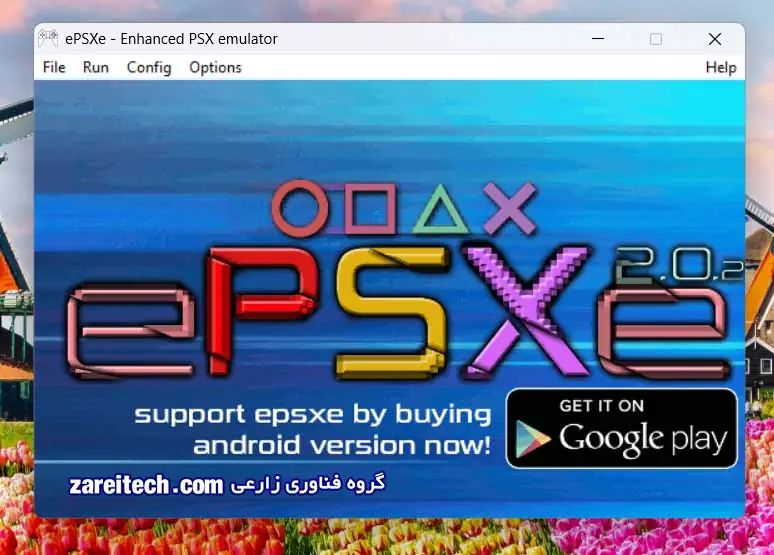
1. شبیه ساز ePSXe (محبوبترین گزینه)
از ویژگی های شبیه ساز محبوب ePSXe می توان به مواردی همچون سبک و سریع بودن، مناسب بودن برای سیستمهای قدیمی، پشتیبانی از دسته بازی (Gamepad) و همچنین قابل تنظیم بودن کیفیت تصویر، اشاره کرد.
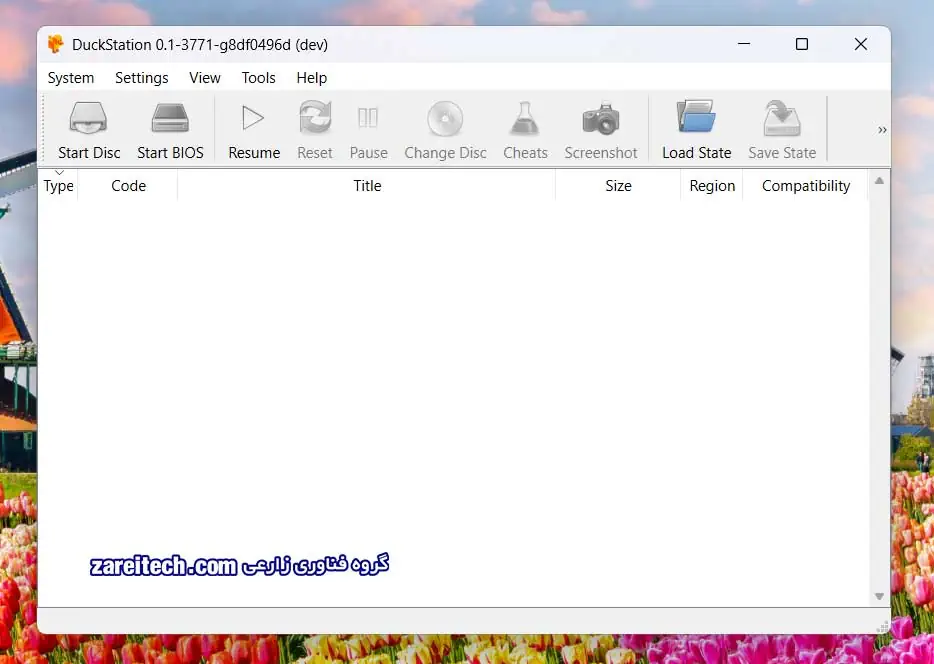
2. شبیه ساز DuckStation (کیفیت بالا)
شبیه ساز DuckStation نیز، ویژگی هایی همچون گرافیک بهبود یافته، تنظیمات حرفهای و مناسب سیستمهای نسبتاً قویتر دارد.
برای کامپیوترهای خیلی قدیمی، نرم افزار ePSXe بهترین انتخاب است.
مراحل تبدیل کامپیوتر قدیمی به کنسول PS1
مرحله 1: دانلود شبیهساز
• دانلود ePSXe یا DuckStation
• استخراج فایلها (بدون نیاز به نصب)
مرحله 2: تهیه فایل BIOS پلی استیشن
BIOS فایل اصلی کنسول PS1 است و برای اجرای بازیها ضروری است.
• ابتدا فایل BIOS را در پوشه مشخص شبیهساز قرار می دهیم.
• بدون BIOS، بازی اجرا نمیشود.
نکته: BIOS باید مخصوص PS1 باشد (مانند SCPH1001)
مرحله 3: اضافه کردن بازیها (ROM یا ISO)
بازیهای پلی استیشن 1 معمولاً با فرمتهای زیر هستند:
• .iso
• .bin + .cue
• .img
بهتر است بازیها را در یک پوشه مشخص ذخیره کنیم تا شبیهساز، راحتتر آنها را شناسایی کند.
مرحله 4: تنظیم دسته بازی (Gamepad)
برای تجربه واقعی کنسول:
• ابتدا یک دسته USB (PS2 یا PS3 یا generic) وصل می کنیم.
• سپس وارد تنظیمات کنترلر در شبیهساز می شویم.
• در ادامه، دکمهها را مشابه دسته پلی استیشن تنظیم می کنیم.
نتیجه نهایی: حس واقعی بازی با کنسول! 😍
تبدیل کامپیوتر به کنسول واقعی (حالت کنسولی)
اگر بخواهیم کامپیوتر دقیقاً مثل کنسول رفتار کند، بهترین راهکارها چنین است:
• اجرای خودکار شبیهساز هنگام روشن شدن ویندوز
• مخفی کردن دسکتاپ
• استفاده از لانچرهای بازی (Frontend)
• اتصال مستقیم به تلویزیون با HDMI یا VGA
حالا کامپیوتر ما دقیقاً شبیه یک پلی استیشن 1 است!
بهبود گرافیک و صدا
جهت بهتر شدن کیفیت صدا و تصویر، بهتر است موارد زیر را اعمال کنیم:
• افزایش رزولوشن داخلی
• فعالسازی Smooth Graphics
• تنظیم Frame Limit برای اجرای روان
• فعالسازی Fullscreen
⚠️ خیلی مهم است که برای سیستمهای خیلی ضعیف، تنظیمات گرافیکی را پایین نگه داریم.
سوالات متداول (FAQ)
آیا کامپیوتر خیلی قدیمی هم میتواند PS1 شود؟
بله، حتی سیستمهای Pentium 4 هم بازیهای PS1 را بدون مشکل اجرا میکنند.
آیا اجرای بازیهای PS1 روی PC قانونی است؟
استفاده از شبیهساز قانونی است؛ اما فایل BIOS و بازیها باید از نسخههای قانونی تهیه شوند.
آیا میتوان دسته پلی استیشن واقعی وصل کرد؟
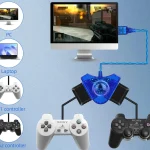
بله، با مبدل USB میتوانیم دسته PS2 یا PS3 را به کامپیوتر متصل کنیم.
آیا امکان اجرای بازی دو نفره وجود دارد؟
بله، در صورتی که خود بازی، امکان 2 نفره داشته باشد، کافی است دو دسته بازی (Gamepad) وصل کنیم و تنظیمات کنترلر را انجام دهیم.
مزایای تبدیل کامپیوتر قدیمی به پلی استیشن 1
تبدیل کردن کامپیوتر قدیمی و حتی جدید، قطعا مزایایی همچون، هزینه بسیار کم، استفاده مجدد از سختافزار قدیمی، اجرای دهها بازی خاطرهانگیز، قابلیت اتصال به تلویزیون و همچنین تجربه کنسول واقعی بدون خرید کنسول را خواهد داشت.
جمعبندی
تبدیل کامپیوتر قدیمی به کنسول بازی پلی استیشن 1 یکی از بهترین و کمهزینهترین روشها برای زنده کردن خاطرات دوران طلایی بازیهاست. با استفاده از شبیهسازهای قدرتمند، یک سیستم قدیمی میتواند به یک کنسول کامل و کاربردی تبدیل شود.
اگر به بازیهای کلاسیک علاقه داشته باشیم یا بخواهیم یک کنسول خانگی ارزان بسازیم، این روش بهترین انتخاب برای تجربه ی حس خوب ماست.
با سپاس از همراهی شما دوست عزیز، 🌹
خواهشمندیم سوالات خودتون رو در خصوص این مقاله و تبدیل کامپیوتر به پلی استیشن 1 و یا استفاده از نرم افزارهای شبیه ساز (از طریق قسمت دیدگاهتان را بنویسید و روشهای ارتباطی در انتهای صفحه) بپرسید، به زودی مقالات و آموزشهای جدید، نسبت به سوالات شما عزیزان در سایت قرار خواهیم داد…